Mais Território

Manual do ACS — passo a passo

Tudo o que o app Mais Território faz, com prints de cada tela. Toque num item para abrir.
🔒
Aviso de privacidade (LGPD): todos os nomes, CPF e CNS que aparecem nas imagens deste manual são fictícios (exemplos). Nenhum dado real de cidadão é mostrado aqui.
Leia antes de tudo: quando você registra uma visita ou um cadastro, o resultado não aparece na hora. A ficha é enviada e depois processada pelo e-SUS PEC — isso normalmente acontece só na virada do dia. É só depois do processamento que a visita conta e a situação da pessoa muda nas listas e metas. Fez tudo certo e não viu diferença hoje? É normal — confira no dia seguinte.

1 Começar a usar

🔑 Entrar no aplicativo
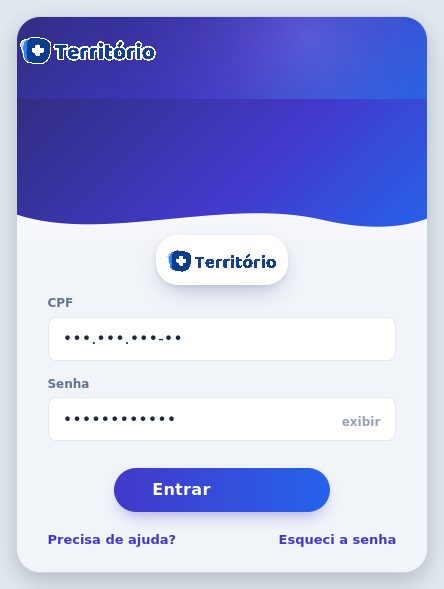
Você entra com o mesmo CPF e senha do e-SUS PEC — os mesmos que já usa todo dia.
  1. Abra o app Mais Território.
  2. Digite o seu CPF e a sua senha do e-SUS PEC.
  3. Toque em Entrar. No celular, os dados ficam salvos e nos próximos acessos é só tocar em Entrar.
Esqueceu a senha? Veja em "Alterar a minha senha" ou procure o administrador do PEC.
Tela de login
Tela de entrada
🧭 Conhecer a tela inicial e a navegação
A tela inicial mostra suas metas e um resumo. Você navega por duas barras: a de baixo (seções) e a de ações.

Barra de baixo — troca de seção: Resumo, Busca ativa, Visitas, Ranking, Território e Mapa.

Barra de ações (roxa) — Competência (mês/ano), Chat, Buscar e Fichas (o + para registrar visita/cadastro).

No topo, toque no seu nome para abrir o perfil, Configurações e o diagnóstico de cadastro.
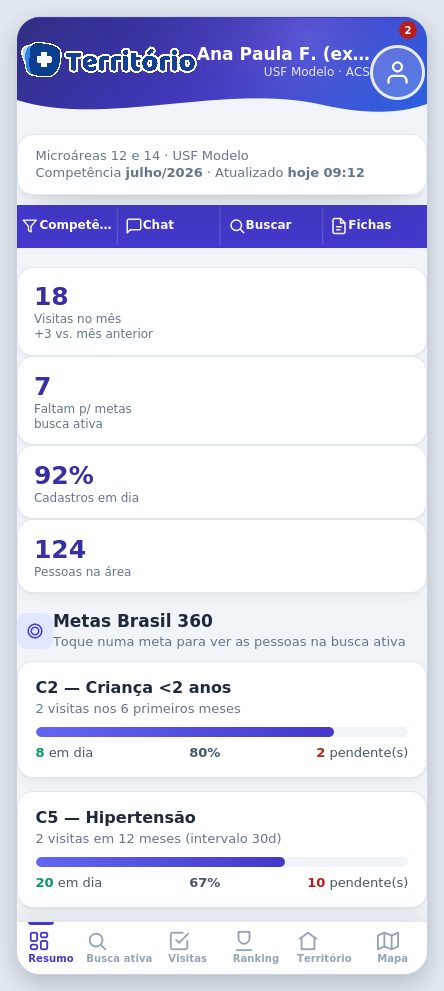
Tela inicial
Tela inicial: KPIs, metas, barra de ações e barra inferior

2 Acompanhar metas e visitas

🎯 Ver minhas metas (Brasil 360)
As Metas Brasil 360 mostram, por indicador, quantas pessoas estão em dia e quantas estão pendentes de visita.
  1. Na seção Resumo, veja os cartões de meta (C2 criança, C3 gestante, C4 diabetes, C5 hipertensão, C6 idoso).
  2. Cada cartão mostra a barra de progresso, o %, quantos em dia e quantos pendentes.
  3. Toque num cartão para ir direto para a Busca ativa com as pessoas que faltam.
Metas Brasil 360
Cartões de meta na tela Resumo
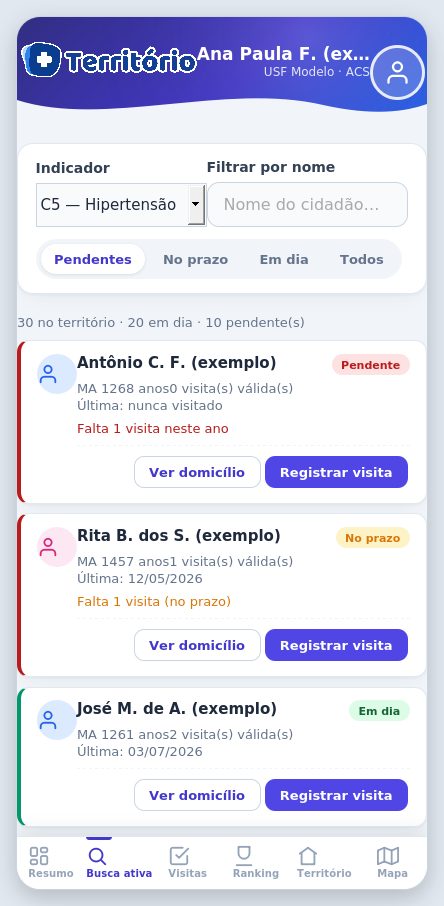
🔍 Busca ativa: quem precisa de visita
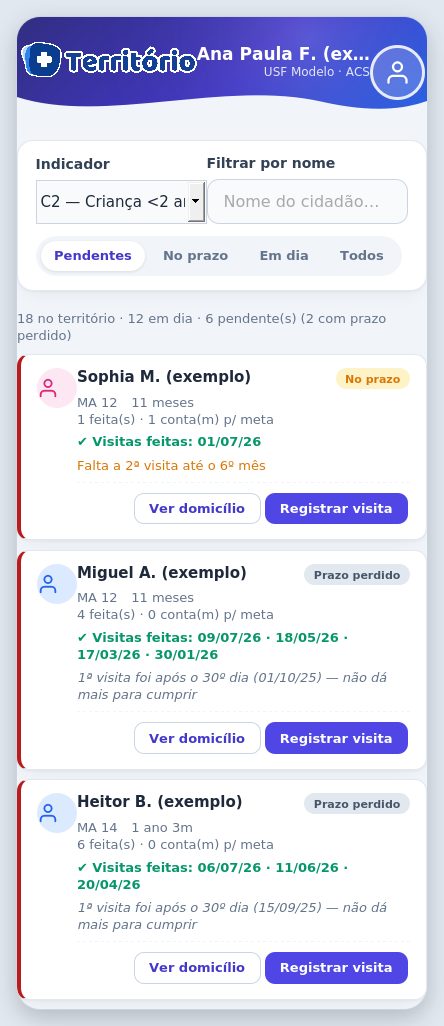
A Busca ativa lista as pessoas de um indicador e o que falta para cada uma ficar em dia.
  1. Abra a seção Busca ativa (ou toque numa meta no Resumo).
  2. Escolha o Indicador e use o filtro Pendentes / No prazo / Em dia / Todos.
  3. Cada pessoa mostra a microárea, a idade, as visitas válidas e o que falta.
  4. Toque em Registrar visita para já abrir a ficha de visita daquela pessoa.
Busca ativa
Lista de pessoas pendentes com "o que falta"
Por que continua "pendente" mesmo eu tendo visitado?
"Pendente" não quer dizer que faltou a visita. Quer dizer que a meta do Brasil Saudável 360 ainda não foi cumprida. As suas visitas continuam registradas e contadas — o app mostra as datas de cada uma.

Por que o e-SUS Território mostra "ok" e o Mais Território mostra "pendente"? Porque medem coisas diferentes: o e-SUS Território mostra que a visita existe; o Mais Território mostra se a regra da meta foi cumprida. Uma visita pode existir e ainda assim não fechar a meta.

Cada meta tem uma regra de prazo/intervalo:

  • Criança (C2): 2 visitas nos 6 primeiros meses, sendo a 1ª até o 30º dia de vida.
  • Gestante (C3): 3 visitas com intervalo de 30 dias.
  • Diabetes / Hipertensão / Idoso (C4/C5/C6): 2 visitas em 12 meses, com intervalo mínimo de 30 dias (2 visitas na mesma semana contam como 1).
⚠️ Re-digitar a visita com data antiga NÃO resolve — e ainda cria visita repetida. Se a regra não foi cumprida (ex.: a 1ª visita da criança passou do 30º dia), registrar mais visitas não muda o resultado.

Na Busca ativa, cada pessoa mostra agora quantas visitas você já fez (com as datas), quantas contam para a meta e o que falta. E um selo indica a situação:

Em dia meta cumprida  ·  No prazo ainda dá tempo de cumprir  ·  Prazo perdido não dá mais para cumprir por essa meta
✅ Foque as visitas em quem está "No prazo" — aí a sua visita muda a meta. Quem está com "Prazo perdido" não é falha sua: o prazo da regra já passou (mas continue visitando pelo cuidado, quando for o caso).
Por que continua pendente
Visitas já feitas, o que falta e o selo de prazo
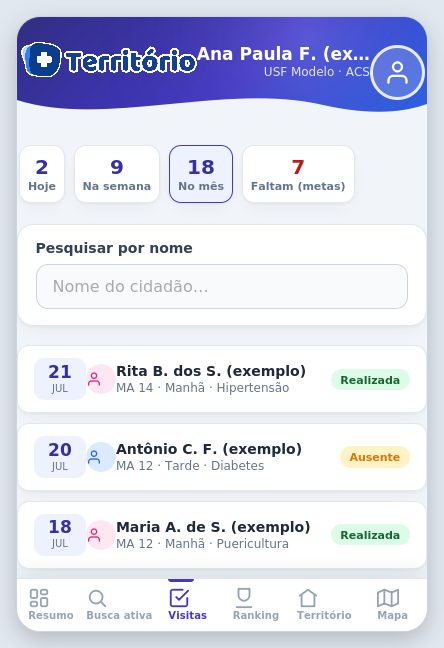
Minhas visitas
Acompanhe as visitas que você já registrou — hoje, na semana e no mês.
  1. Abra a seção Visitas.
  2. Toque nos cartões Hoje / Na semana / No mês / Faltam para filtrar.
  3. Toque numa visita da lista para ver o detalhe (motivos, sinais vitais) ou registrar uma nova.
Minhas visitas
Resumo e lista de visitas
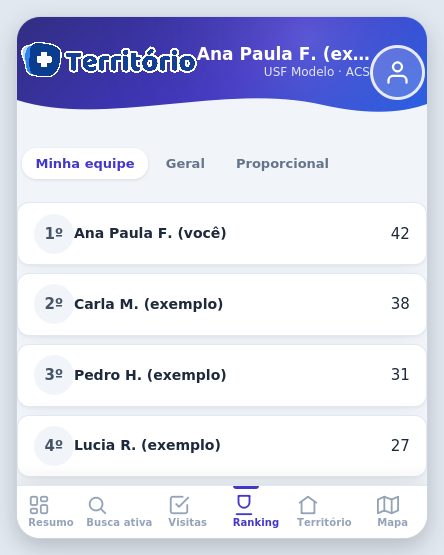
🏆 Ranking da equipe
Veja sua posição em visitas — na sua equipe, no geral ou de forma proporcional.
  1. Abra a seção Ranking.
  2. Alterne entre Minha equipe, Geral e Proporcional.
  3. Sua posição aparece destacada na lista.
Ranking
Ranking por visitas

3 Território, mapa e busca

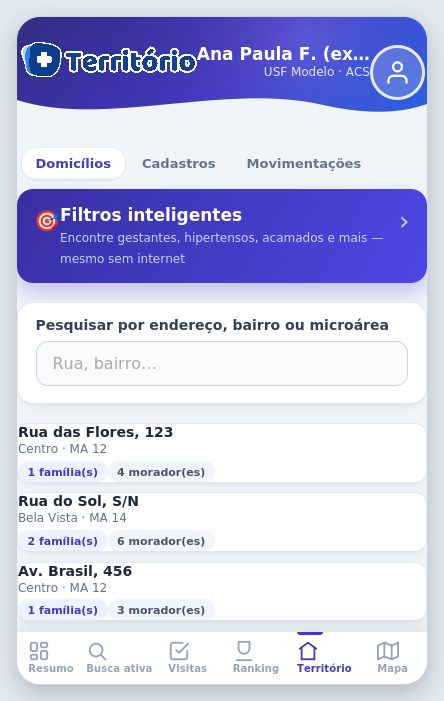
🏘️ Território e domicílios
A seção Território mostra os domicílios, os cadastros por microárea e as movimentações.
  1. Abra Território e use as abas Domicílios / Cadastros / Movimentações.
  2. Pesquise por rua, bairro ou microárea, ou agrupe por rua/bairro.
  3. Toque em Filtros inteligentes para achar gestantes, hipertensos, acamados e mais — funciona até sem internet.
Território e domicílios
Domicílios e Filtros inteligentes
🗺️ Mapa do território
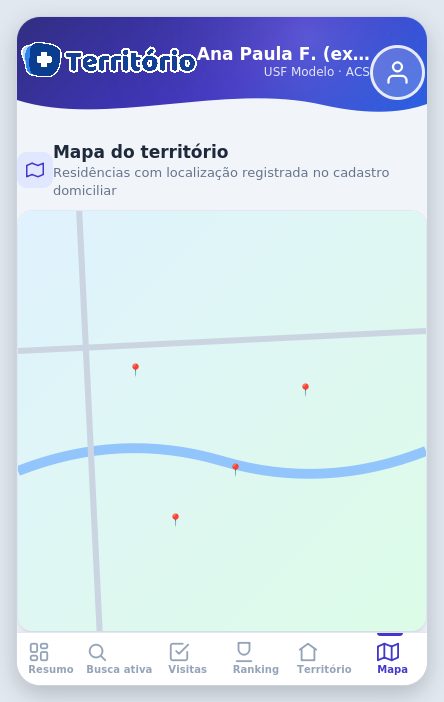
O Mapa mostra as residências que têm localização registrada no cadastro domiciliar.
  1. Abra a seção Mapa.
  2. Toque num 📍 marcador para ver o domicílio e seus moradores.
  3. A posição é gravada quando você registra uma visita/cadastro "estando no local".
Mapa do território
Residências no mapa
🔎 Buscar um cidadão
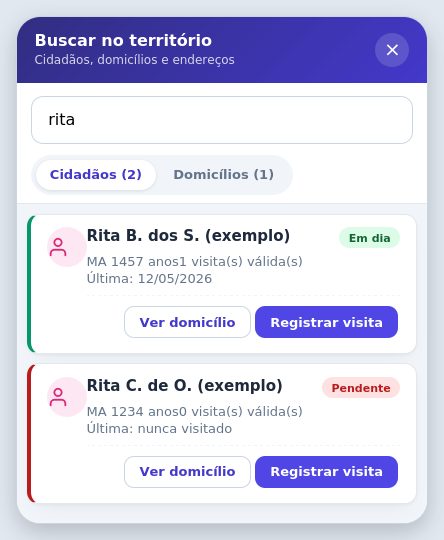
A busca acha qualquer pessoa ou domicílio do território — por nome, CNS, rua ou bairro.
  1. Toque em Buscar na barra de ações.
  2. Digite nome, CNS, rua ou bairro.
  3. Alterne entre Cidadãos e Domicílios nos resultados.
  4. Toque numa pessoa para ver a situação, o domicílio ou a árvore da família (toque no avatar).
Buscar no território
Busca por cidadãos e domicílios

4 Registrar fichas no campo

📄 Abrir as fichas do território
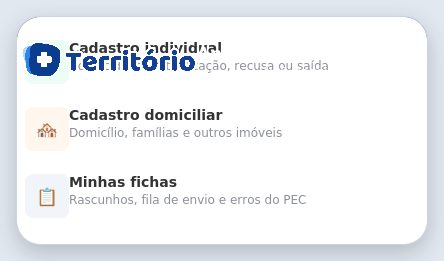
Pelo botão Fichas você registra visita (FVDT), cadastro individual (FCI) e cadastro domiciliar (FCDT).
  1. Toque em Fichas na barra de ações.
  2. Escolha Cadastro individual, Cadastro domiciliar ou Minhas fichas.
As fichas são enviadas ao e-SUS PEC sozinhas quando há internet. Você pode preencher em campo mesmo offline.
Enviar NÃO é o mesmo que já valer! Depois de enviada, a ficha ainda precisa ser processada pelo e-SUS PEC — isso costuma acontecer só na virada do dia. É só depois do processamento que a mudança aparece: a visita conta, a pessoa muda de situação, entra ou sai da sua lista. Não estranhe se você fizer tudo certo e não vir a diferença na mesma hora — confira no dia seguinte.
Fichas do território
Menu de fichas
🚶 Registrar uma visita (FVDT)
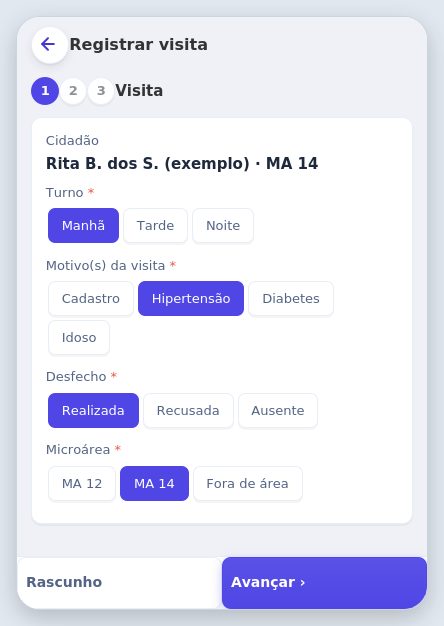
A ficha de visita domiciliar registra o atendimento em campo, com motivos e sinais vitais.
  1. Abra pela Busca ativa (botão Registrar visita) ou por Fichas.
  2. Informe turno, motivo(s) da visita e o desfecho (realizada, recusada, ausente).
  3. Confira a microárea, preencha sinais vitais se houver, e toque em AvançarFinalizar.
⏳ A visita conta na sua produção e nas metas só depois que o PEC processa a ficha — normalmente no dia seguinte, não na mesma hora.
Registrar visita
Ficha de visita (FVDT)
👤 Cadastrar / atualizar um cidadão (FCI)
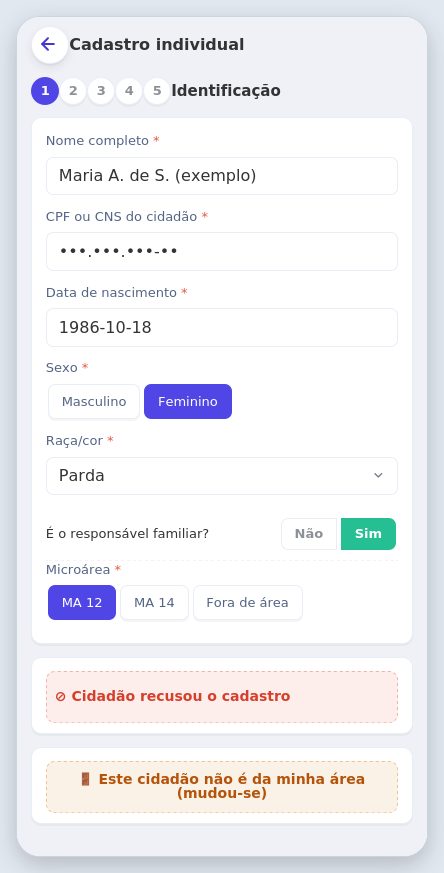
O Cadastro individual serve tanto para cadastrar alguém novo quanto para atualizar um cadastro que já existe.
  1. Em Fichas → Cadastro individual, preencha a Identificação: nome, CPF ou CNS, nascimento, sexo, raça/cor.
  2. Marque se é o responsável familiar e escolha a microárea.
  3. Toque em Avançar pelas etapas (complemento, sociodemográfico, condições de saúde) e Finalize.
Use sempre o CPF/CNS que a pessoa já tem no PEC, para o sistema reconhecer que é a mesma pessoa (sem duplicar).
⏳ O cadastro só passa a valer depois que o PEC processa a ficha (normalmente até o dia seguinte). Não espere ver a mudança na mesma hora.
Cadastro individual
Ficha de cadastro individual (FCI)
🏠 Cadastrar um domicílio (FCDT)
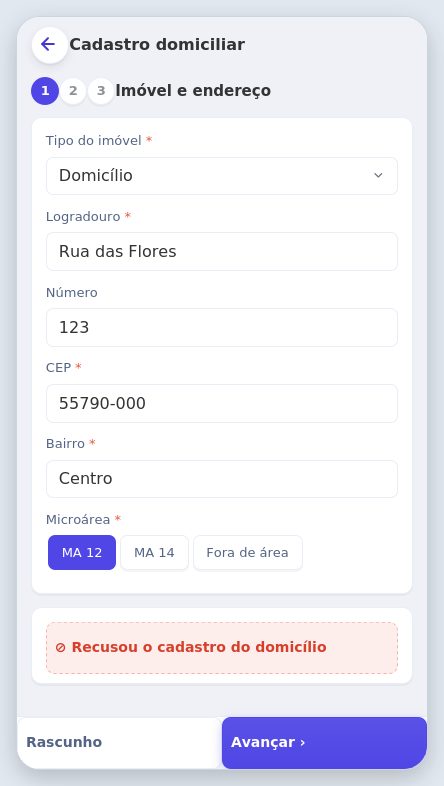
O Cadastro domiciliar registra o imóvel, o endereço, as condições de moradia e as famílias que moram nele.
  1. Em Fichas → Cadastro domiciliar, informe o tipo do imóvel e o endereço (logradouro, número/S-N, CEP, bairro).
  2. Escolha a microárea e preencha as condições de moradia.
  3. Adicione as famílias (com o responsável) e Finalize.
Cadastro domiciliar
Ficha de cadastro domiciliar (FCDT)
📋 Minhas fichas (fila de envio)
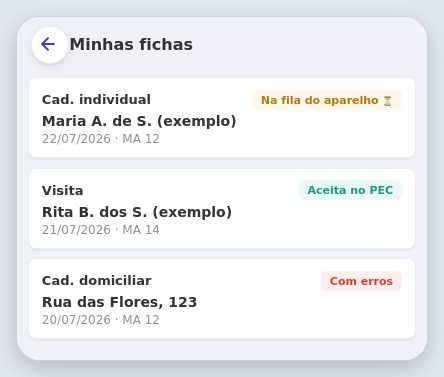
Aqui você acompanha o que já registrou: rascunhos, o que está na fila e o que o PEC aceitou ou rejeitou.
  1. Abra Fichas → Minhas fichas.
  2. Veja o status de cada uma: Na fila Aceita no PEC Com erros.
  3. Se estiver Com erros, toque para ver o motivo e corrigir; rascunhos podem ser continuados a qualquer hora.
Atenção ao status: Aceita no PEC quer dizer que a ficha chegou ao e-SUS — não que a mudança já valeu. O PEC ainda precisa processar as fichas (normalmente até o dia seguinte); só então a situação da pessoa muda de verdade e aparece nas listas, metas e no diagnóstico. Fez tudo certo e não viu diferença hoje? É normal — aguarde o processamento e confira amanhã.
Minhas fichas
Fila de fichas e status

5 Conversar com a equipe

💬 Chat da equipe
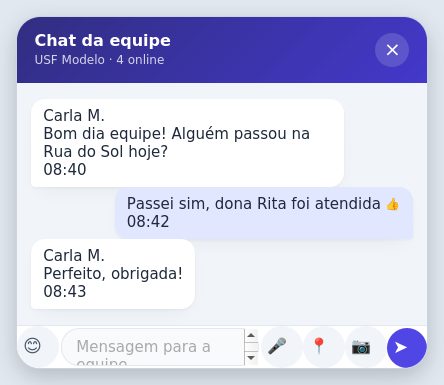
Converse com toda a sua equipe: texto, foto, áudio e localização. Funciona em tempo real.
  1. Toque em Chat na barra de ações (o número indica mensagens não lidas).
  2. Escreva uma mensagem, ou use os botões de 🎤 áudio, 📍 localização e 📷 foto.
  3. Toque em enviar. Veja quem está online no topo.
Chat da equipe
Conversa da equipe

6 Resolver problemas de cadastro

🚨 Descobrir quem saiu da minha área
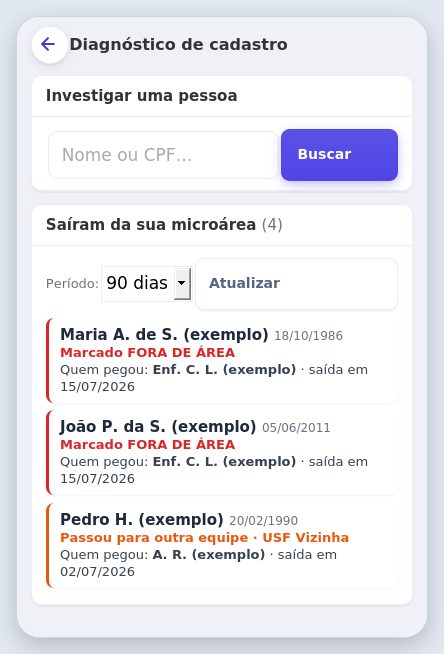
Às vezes uma família some da sua lista porque outra equipe re-cadastrou. O Diagnóstico mostra quem saiu, por quem e quando.
  1. Toque no seu nome (topo) → ConfiguraçõesQuem saiu da minha área / investigar cadastro.
  2. O app já lista quem saiu no período, do mais grave para o menos: Fora de área Outra equipe Outra microárea.
  3. Cada item mostra quem pegou (profissional e equipe) e a data.
Quem saiu da minha área
Alerta "Saíram da sua microárea"
🧾 Investigar o histórico de uma pessoa
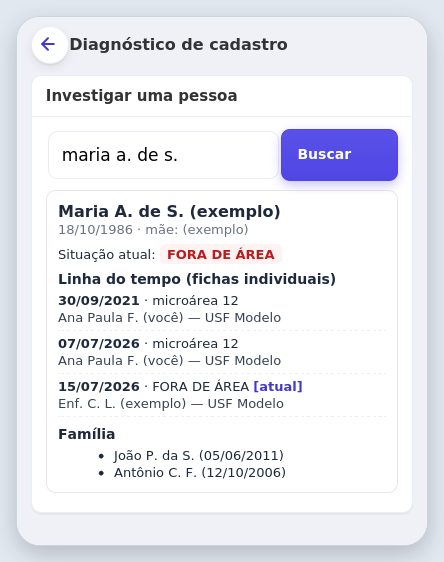
O laudo mostra a linha do tempo dos cadastros da pessoa — quando, em qual microárea e quem fez cada um — além da família e dos domicílios.
  1. Na tela de Diagnóstico, digite o nome ou CPF em "Investigar uma pessoa" e toque em Buscar.
  2. Veja a situação atual (na sua área, fora de área, em outra equipe…).
  3. A ficha marcada [atual] é a que vale hoje. Leve esse laudo à coordenação quando precisar.
Laudo de cadastro
Histórico completo de uma pessoa
↩️ Trazer uma família de volta para a minha área
Se a família é sua mas outra equipe levou o cadastro, você a traz de volta fazendo um novo Cadastro Individual na sua microárea — o cadastro mais recente é o que vale.
Confirme em campo antes. Só recadastre se a família realmente mora na sua área. Se mudou de verdade, o cadastro certo é o da outra equipe.
  1. Abra Fichas → Cadastro individual e preencha a pessoa com o CPF/CNS que ela já tem.
  2. Selecione a sua microárea (é isso que traz a pessoa de volta para a sua lista).
  3. Repita para os demais da família, e Finalize.
⏳ A família volta para a sua lista só depois que o PEC processa as fichas — normalmente no dia seguinte, não na mesma hora. Fez o cadastro e não mudou nada hoje? É esperado: aguarde o processamento e confira no dia seguinte pelo Diagnóstico.
Trazer de volta
Novo cadastro com a sua microárea selecionada
🚪 Desvincular quem não é da minha área
Quando alguém está na sua lista mas não é da sua área (mudou-se ou foi cadastrado por engano), você registra a saída por mudança de território.
Use só com certeza. Confirme que a pessoa realmente não mora/não é atendida na sua área. Isto não serve para "limpar a lista" por engano.
  1. Abra Fichas → Cadastro individual e preencha a Identificação da pessoa.
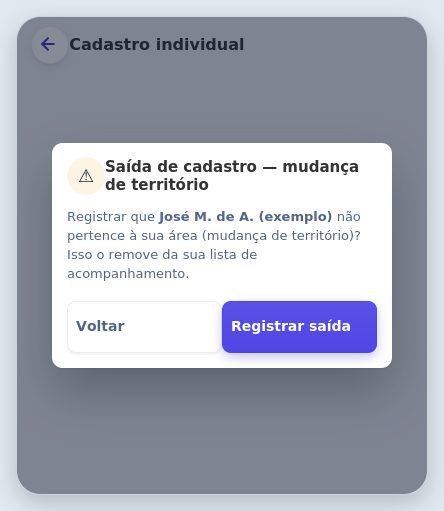
  2. Toque em "🚪 Este cidadão não é da minha área (mudou-se)" (abaixo do botão de recusa).
  3. Leia a confirmação e toque em Registrar saída.
⏳ A pessoa sai da sua lista só depois que o PEC processa a ficha (normalmente no dia seguinte), não na mesma hora.
Desvincular por mudança de território
Confirmação da saída por mudança de território

Diferença rápida: é sua e sumiu → "Trazer de volta". Não é sua → "Desvincular" (esta tela).
7 Minha conta e o aparelho

🔐 Alterar a minha senha
Troca a sua senha do e-SUS PEC — vale para este app e para o e-SUS.
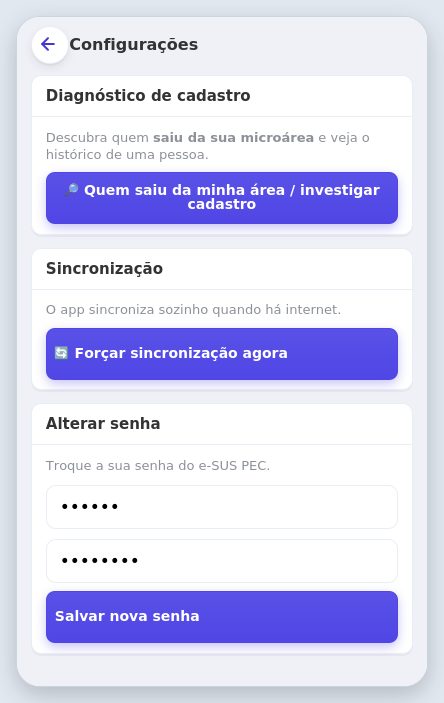
  1. Toque no seu nome (topo) → Configurações.
  2. Na seção Alterar senha, informe a senha atual, a nova senha e a confirmação.
  3. Toque em Salvar nova senha.
Configurações e alterar senha
Configurações: diagnóstico, sincronização e senha
🔄 Sincronizar e usar sem internet
O app funciona offline no campo e sincroniza sozinho quando a internet volta.
  1. Em Configurações, toque em Forçar sincronização agora se quiser atualizar na hora.
  2. Veja quanto de dados está guardado no aparelho (território, painel, fichas na fila).
  3. Sem internet, um aviso "📴 modo campo" aparece — você continua registrando fichas normalmente.
Sincronização
Sincronização e dados no aparelho
👤 Meu perfil e atualizar o app
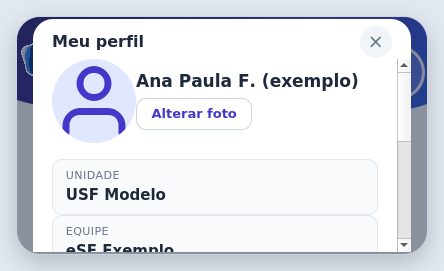
No perfil você vê sua unidade, equipe e microáreas, troca a foto e verifica se há nova versão do app.
  1. Toque no seu nome no topo para abrir Meu perfil.
  2. Toque em Alterar foto para trocar sua imagem.
  3. Para atualizar o app, use Verificar atualização; no aparelho, feche e abra de novo para aplicar a nova versão.
Meu perfil
Perfil, configurações e sair